

¡Hola alforjero! ¿Sabes que puedes cargar tus tracks directamente en la app de Google Maps de tu móvil? En este post te cuento cómo hacerlo ¡Vamos!
Pero antes, si se te atraganta todo esto de los tracks y los mapas, puedes apuntarte a nuestro curso de orientación y tracks. Es online y aparte de este tema vemos muchas más cosas. Pincha en el botón para más información (¡la primera clase es gratis!).
Índice de contenidos
¿Cómo cargar una ruta en Google Maps?
Para ver un track en la app de Google Maps, primero tendrás que crear un mapa en MyMaps. Una vez que lo tengas, tendrás que volver a la app de Google Maps y cargar este mapa. Parece sencillo ¿no? Vamos a verlo paso por paso.
1. Crear un mapa en My Maps
Lo primero que necesitamos es ir a MyMaps y crear un nuevo mapa. Este paso es mucho más sencillo si lo haces desde el ordenador, importar un track en google maps desde el móvil es posible pero cuesta un poco de más trabajo, en todo caso los pasos son los mismos.
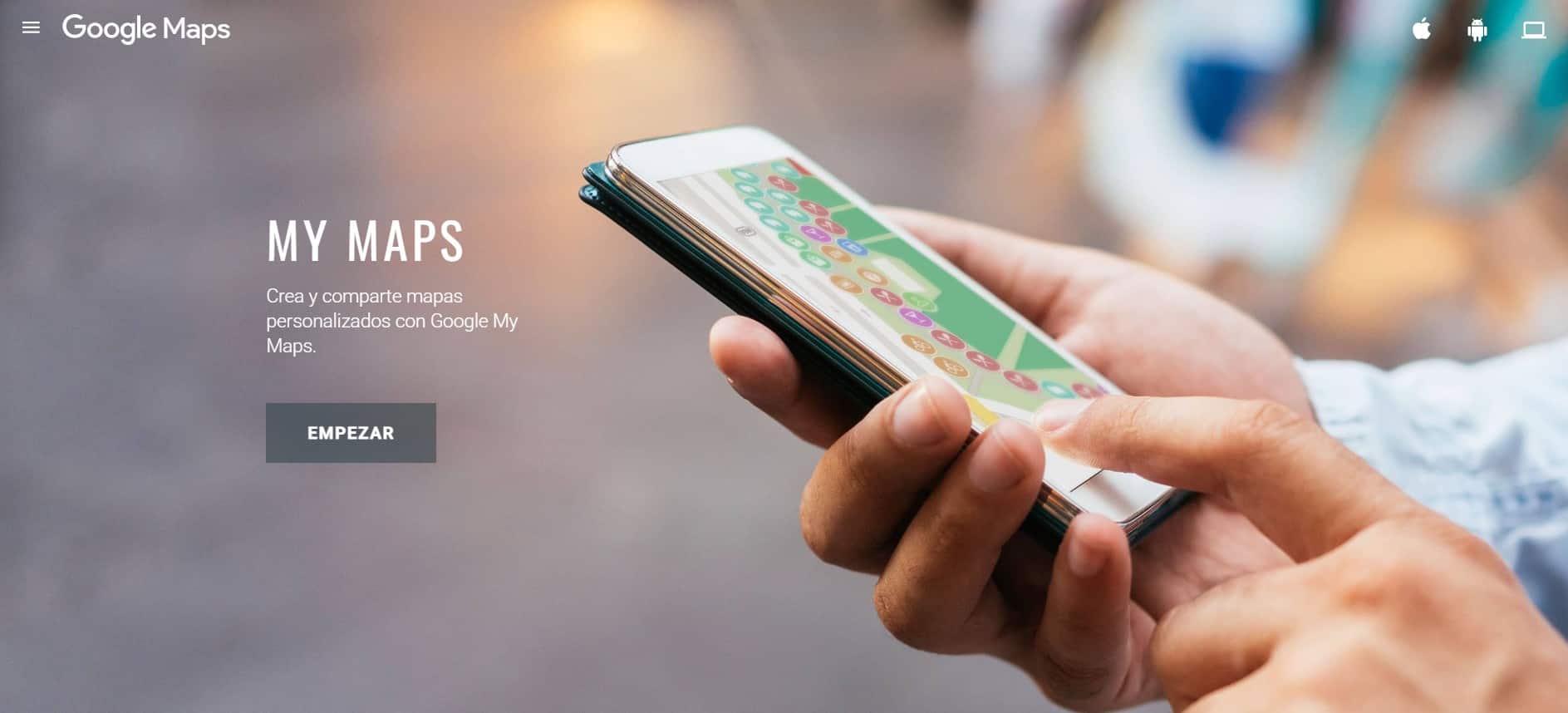
- Una vez en MyMaps, pincha sobre el botón de «Empezar».
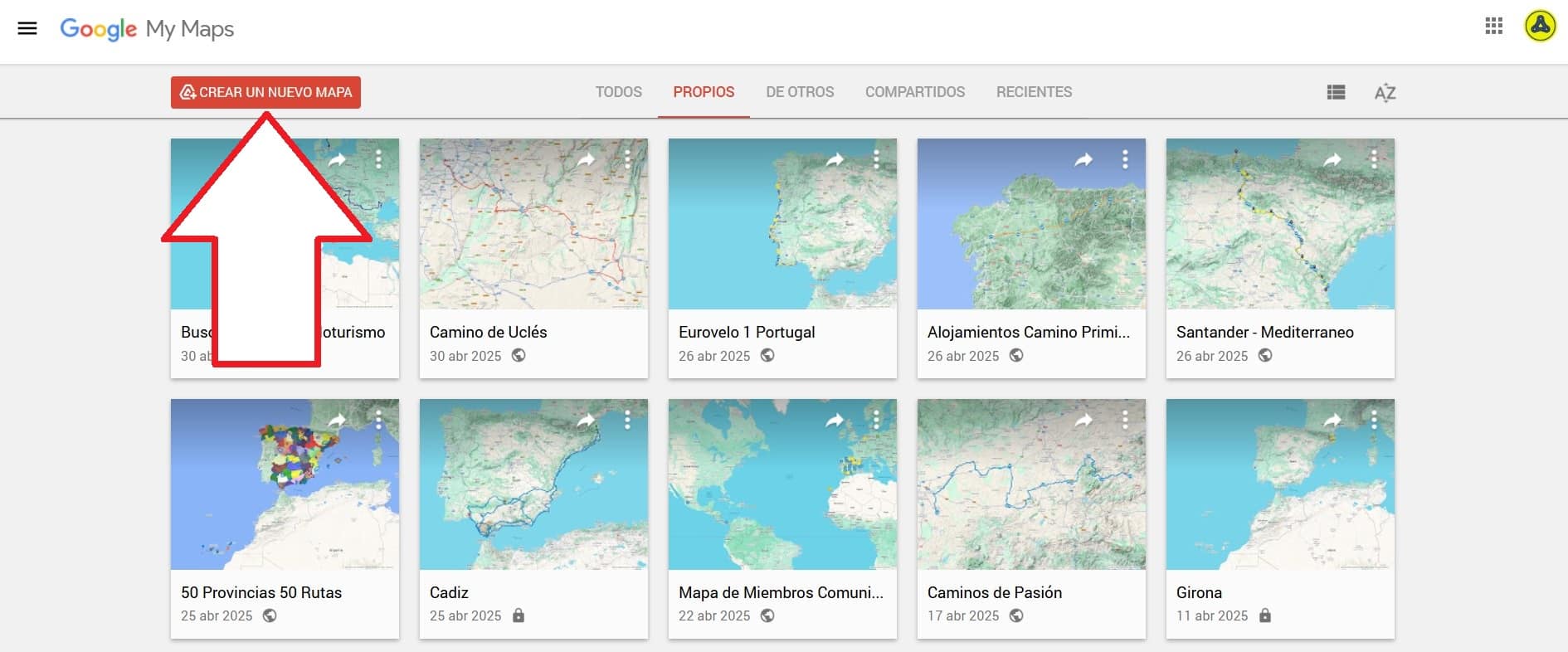
- En la siguiente pantalla picha sobre el botón rojo que aparece arriba a la izquierda, donde pone «Crear un nuevo mapa». (si te aparece una ventana emergente pulsa sobre «Create»).
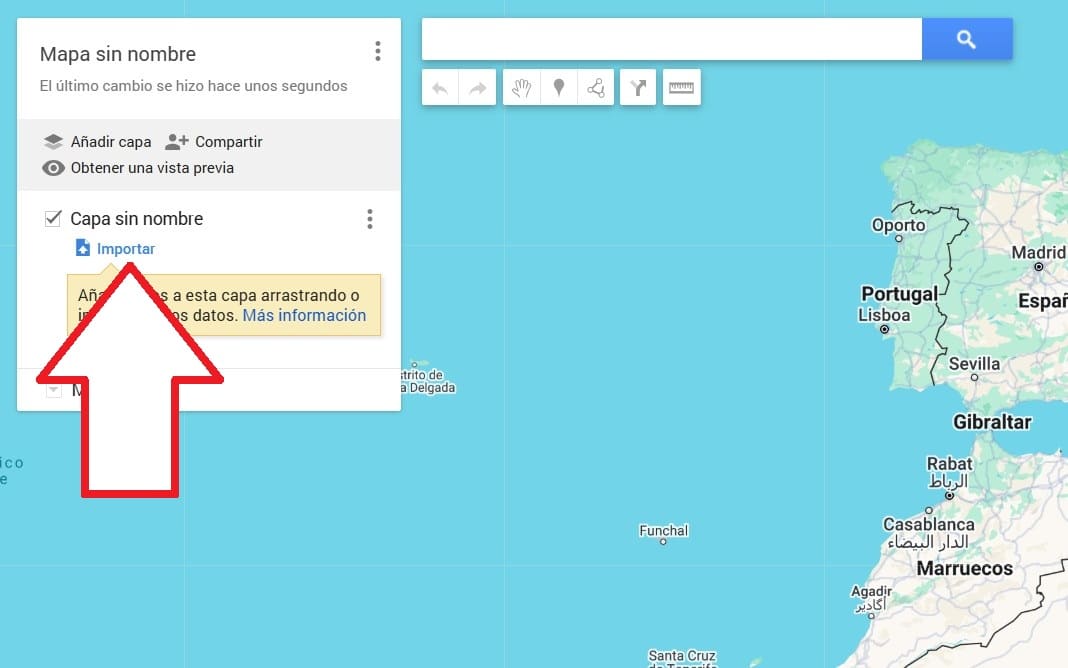
- En la pantalla que te aparece tienes que hacer clic sobre «Importar» y después sobre «Examinar» donde podrás buscar el archivo del track que quieres seguir. Te recomiendo también que hagas clic donde pone «Mapa sin nombre» y cambies el nombre por otro, por ejemplo «Ruta».
2. Cargar Track en Google Maps
En este siguiente paso cargaramos en Google Maps el mapa con el track que hemos creado en el paso anterior. Lo primero que tenemos que hacer es ir a la app de Google Maps en nuestro móvil. Es importante que hayas iniciado sesión con el mismo correo con el que creaste el mapa del punto anterior.
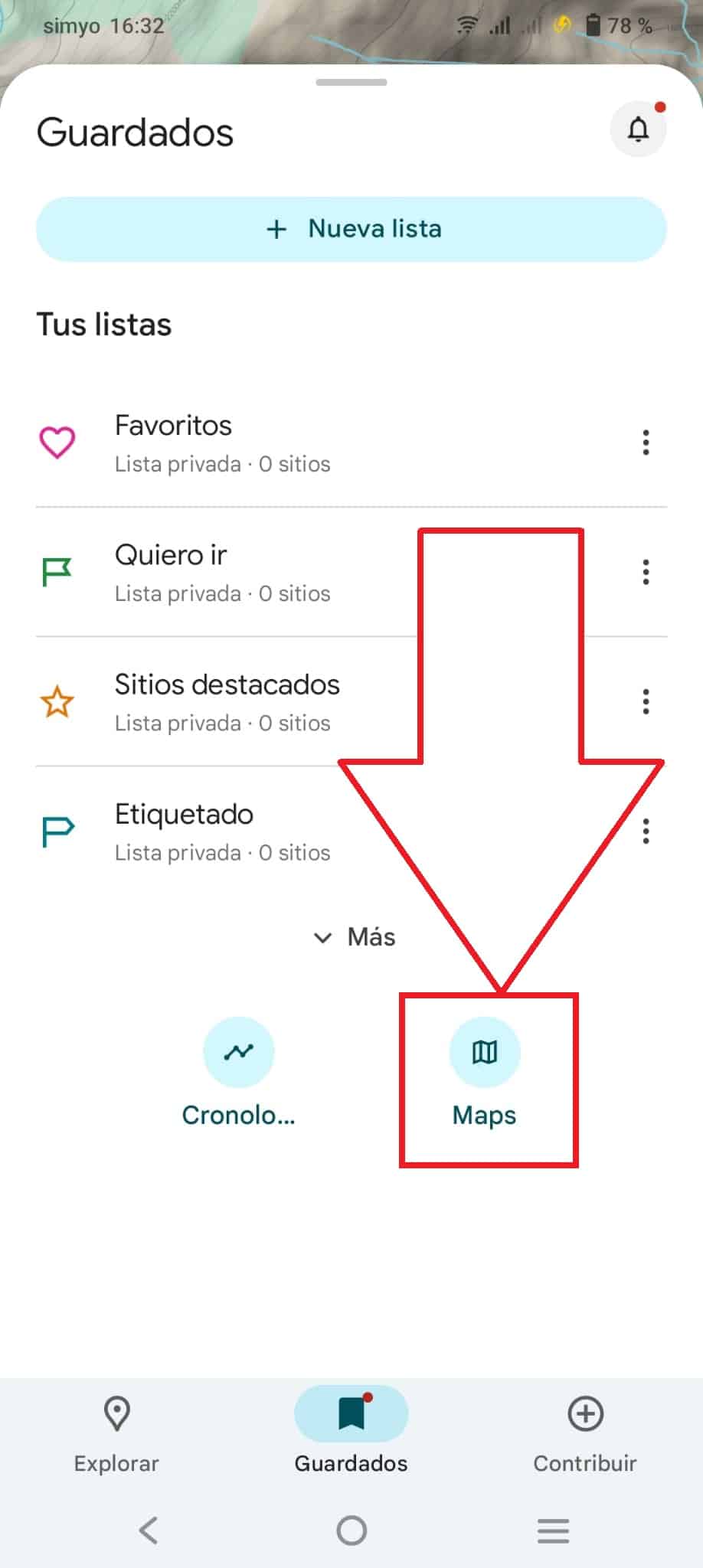
Para cargar el mapa, pulsa sobre la pestaña «Guardados» que aparece abajo, en la parte central.
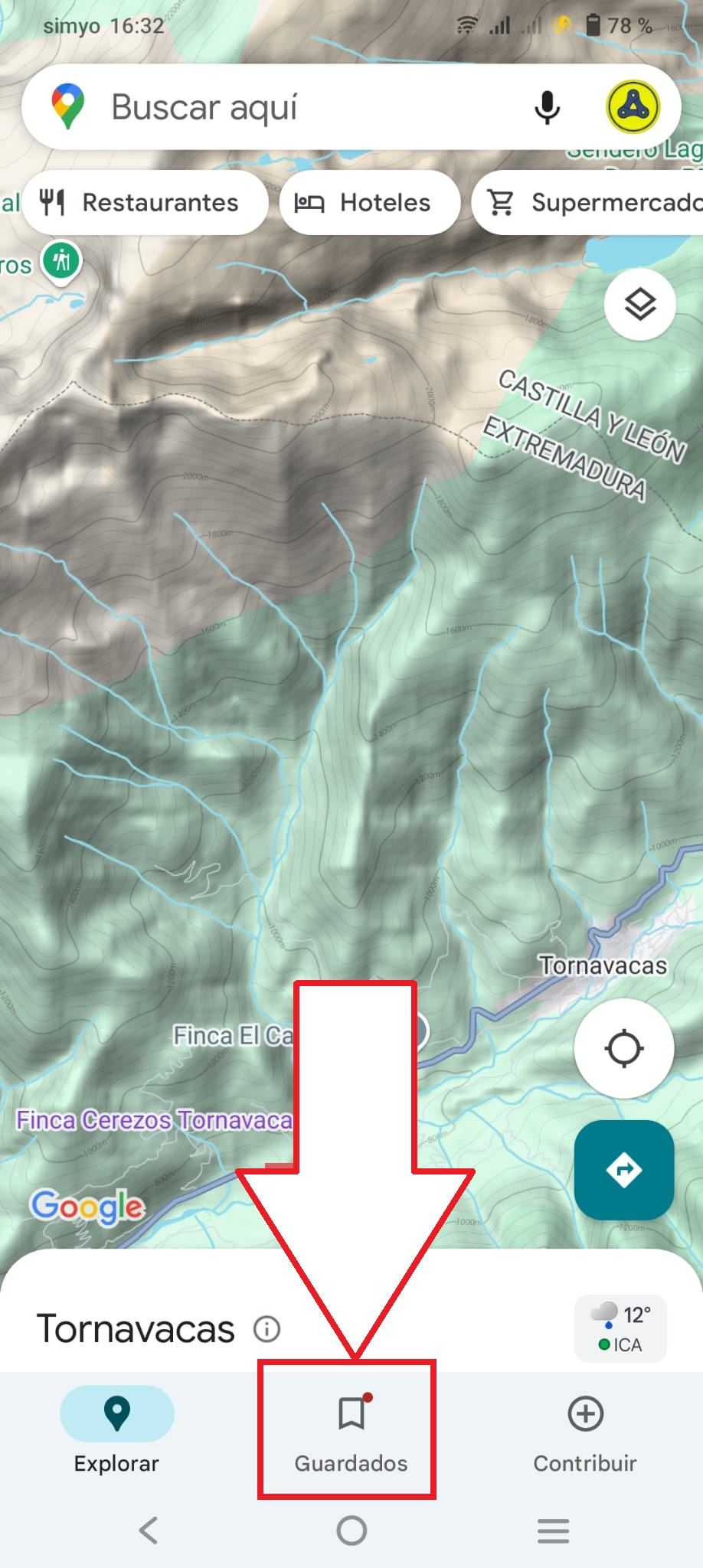
En la siguiente pantalla tenemos que bajar y pinchar sobre el círculo donde pone «Maps» y seleccionar el mapa que hemos creado anteriormente.
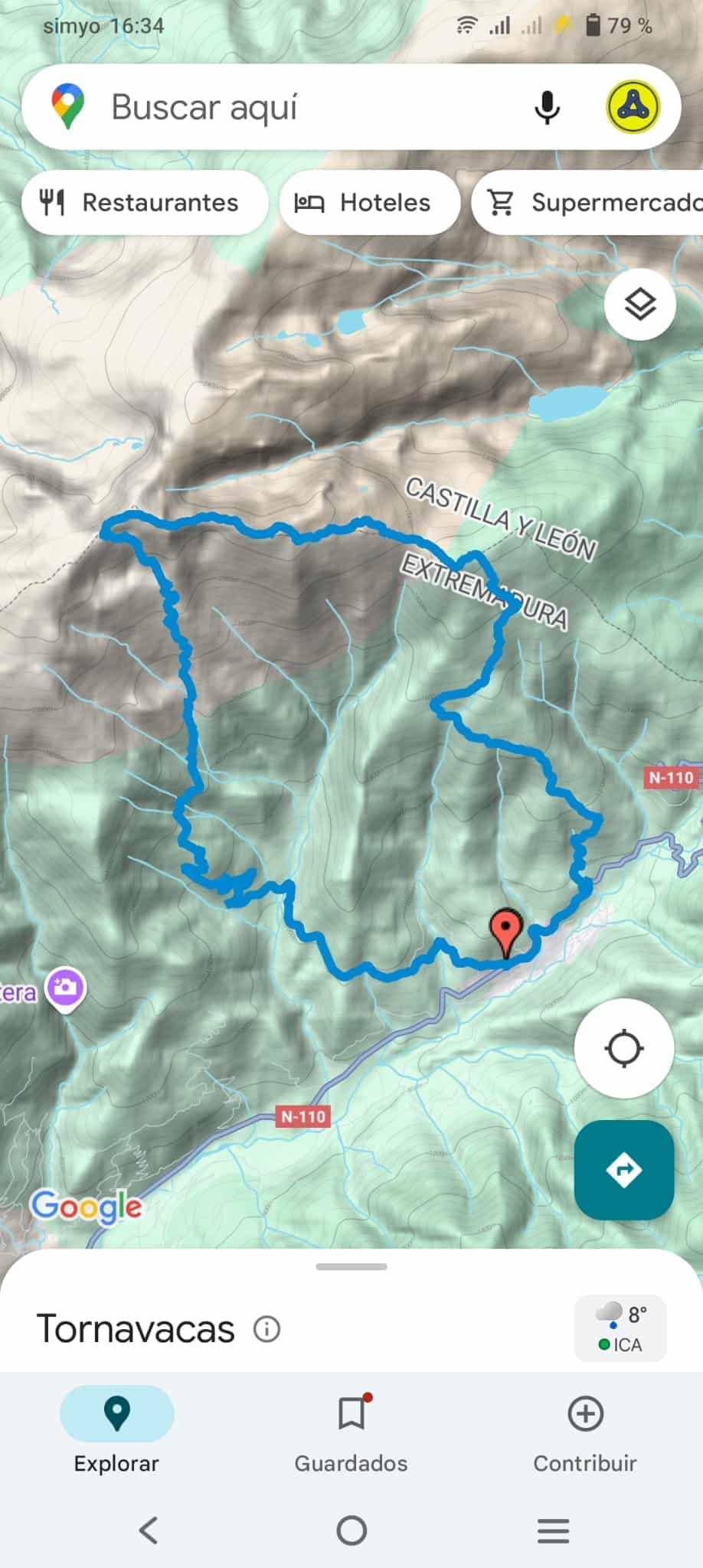
Y listo, ya tenemos el track cargado en Google Maps. Para seguirlo tendrás que activa la ubicación para que tu posición aparezca en el mapa y puedas orientarte con respecto al track,
3. ¿Quieres borrar este mapa tu Google Maps?
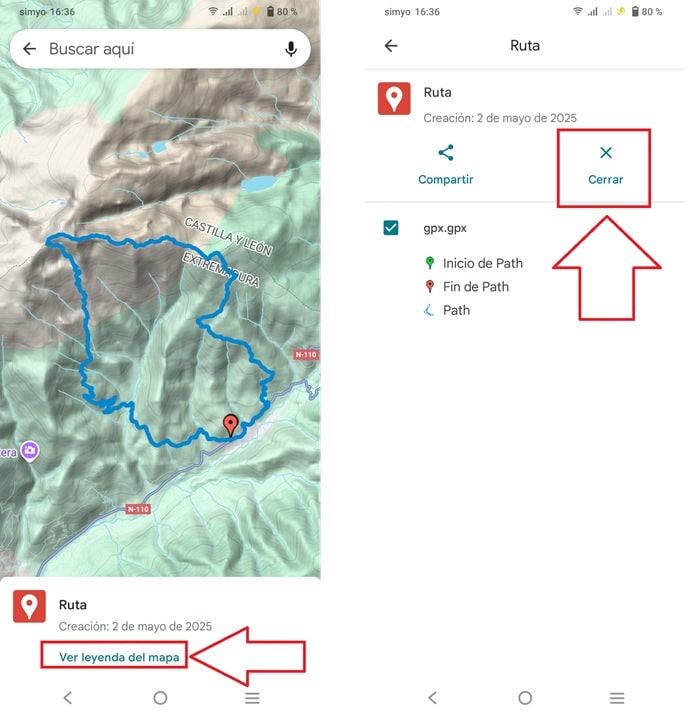
Si quieres que no te aparezca más ese track, vuelve a pulsar sobre «Guardados» y «Maps«, selecciona el mapa que quieres cerrar y ábrelo igual que en el paso anterior.
Una vez abierto, haz clic sobre «Ver leyenda del mapa» y pulsa sobre «Cerrar». De este modo desaparecerá de la pantalla de Google Maps.
***
Hasta aquí este pequeño tutorial sobre cómo importar tracks en Google Maps, una habilidad que viene muy bien para poder seguir rutas usando esta app que todos tenemos en el móvil. Si tienes alguna duda déjanos un comentario. Nos vemos en los caminos.


Muchas gracias por este post! ¡¡Sigue siendo últil en 2022!!
Gracias por pasarte Josep,
La interfaz de Google Maps ha cambiado pero siguen valiendo estos trucos.
Saludos!
Como estas? excelente la explicacion, pero sabes que cuando cargo el mapa sin conexion y luego quiero ver los waypoints de un mapa hecho con mymaps no me arroja la informacion de los puntos que tenian cargados cuando ya estoy sin conexion a wifi o datos, pero cuando estoy conectados si los veo. La idea es verlo sin datos ni wifi. Que puedo hacer?
.
Gracias por esta gran ayuda!!! Está cuarentena me limo la Cabeza, estoy programando mi viaje Para el 2021. Hay algún sitio donde pueda encontrar con quién compartir una travesía?
Saludos desde Argentina
Hola Nestor,
Encontrar compañeros de viaje es uno de los problemas más habituales del cicloturista medio. En este post contamos algunos trucos para solucionarlo:
https://conalforjas.com/companeros-viajar-bicicleta/
Un saludo
Hola!!
Siguiendo vuesto apartado «2. Cargar un Track en Google Maps» he conseguido generar el mapa importando el track de la Eurovelo.
Ahora estoy intentando tener ese mapa disponible offline pero no lo consigo. ¿Se puede?
Generalmente uso mapas offline pero sin track y eso me funcionó rápido!
Gracias 🙂
Hola María! Veo que ya lo conseguiste, copio aquí tu respuesta al post de Facebook para que le sirva a otros alforjeros:
«ya lo conseguí. He exportado desde MyMaps el fichero en KML y lo he guardado en mi móvil. Corto internet, click en el fichero que me he bajado y automáticamente se abre con la aplicación mapsme y gps operativo!»
Saludos!
Hola se puede seguir o descargar una ruta de wikiloc, para k me guíe Maps.
gracias
Que yo sepa no Javier, lo que si se puede es cargar la ruta y tu ver si estás sobre ella o te estás saliendo.
Saludos
Buenas,
Lo primero felicitaros por la web y por los artículos que tenéis, son muy útiles!👏🏾👏🏾
Sobre este tengo una duda:
He cargado los traks de las 100 rutas circulares en Google Maps pero no consigo hacer que me dé las indicaciones para seguirlo, se puede hacer sin entrar en wikiloc?
Muchas gracias
Hola Rober,
Gracias por tus palabras. La App de Maps te permite cargar los tracks pero no navegarlos, es decir que no te da indicaciones, tienes que mirar la pantalla para orientarte en función de tu posición respecto al track.
Un saludo
Hola Carlos,
Antes yo hacía rutas en Google Maps en mi PC, me las enviaba al móvil, las abría con Maps en el móvil y me daba la opción de «seguir ruta» ¿cuándo ha desaparecido esa opción?
Hace unos meses Google hizo una actualización muy fuerte en Maps, puede que fuese en ese momento cuando dejó de estar disponible esa opción. Yo lo que hago es crearlas en MyMaps y luego las abro en Google Maps.
Alguien sabe de un navegador gps donde si se permita seguir guiado una ruta cargada en gpx??
Hola Alex,
En los dispositivos Garmin que permiten cargar tracks, tienes la opción de que te vayan guiando. Eso si, en vez de track hay que cargar rutas sobre mapas ruteables, como puede ser Topohispania por ejemplo.
Saludos